BE-IIS HAT++ T1L/T1S als transparenter Medienkonverter
Ein Raspberry Pi mit einem BE-IIS HAT++ T1L- oder T1S-Board bildet eine transparente Verbindung zwischen Standard-Ethernet und Single Pair Ethernet.
In der Grundkonfiguration arbeitet das System als reiner Layer-2-Medienkonverter. Ethernet-Frames werden unverändert zwischen dem LAN-Port und der 10BASE-T1L- beziehungsweise 10BASE-T1S-Schnittstelle übertragen. Der Konverter routet den Datenverkehr nicht, verwendet kein NAT und übersetzt keine Anwendungsprotokolle.
Im Gegensatz zu einem fest vorgegebenen Medienkonverter bleibt dieses System offen und konfigurierbar. Der Raspberry Pi ergänzt eine unabhängige WLAN-Managementschnittstelle, SSH-Zugriff, eine Weboberfläche, Paketmitschnitt, Schnittstellenstatistiken und Systemprotokolle. Bei 10BASE-T1S kann PLCA direkt auf demselben Gerät konfiguriert werden.
Das System kann eingesetzt werden als:
- Transparenter LAN-zu-T1L- oder LAN-zu-T1S-Medienkonverter
- Fernverwalteter Konverter mit WLAN, SSH und Webkonfiguration
- Diagnosegerät mit Paketmitschnitt und Datenverkehrsstatistiken
- PLCA-Koordinator oder PLCA-Knoten
- Linux-Bridge mit mehreren Ports oder Software-Switch
- Basis für MQTT-, Logging- oder Protokoll-Gateway-Anwendungen
Mit einem zusätzlichen BE-IIS HAT++ PoSPE-Board können Daten und Leistung über dasselbe Adernpaar übertragen werden. Weitere HAT++-Boards ergänzen LAN-, T1L-, T1S-, CAN-, Modbus- oder UART-Schnittstellen, ohne dass die Plattform ausgetauscht werden muss.
Systemarchitektur
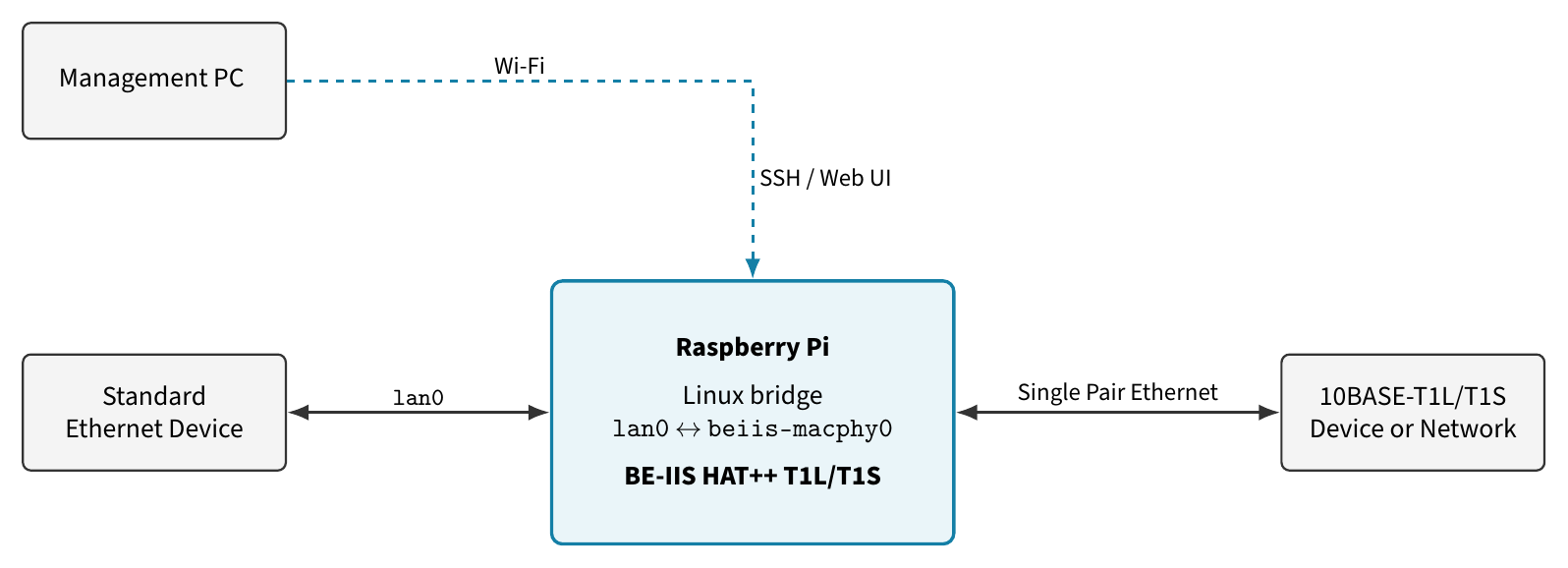
Die kabelgebundenen Schnittstellen werden durch eine Linux-Bridge verbunden:
LAN-Gerät
    |
   eth0
    |
  br-spe
    |
beiis-t1s0 oder beiis-t1l0
    |
BE-IIS HAT++ T1S oder T1L
    |
10BASE-T1S-Netzwerk oder 10BASE-T1L-Verbindung
Das WLAN bleibt davon getrennt und stellt SSH- sowie Webzugriff bereit.
Auf dem Datenpfad besitzt der Konverter keine IP-Adresse:
| Schnittstelle | Funktion | IP-Adresse |
|---|---|---|
wlan0 |
Management | DHCP oder statisch |
eth0 |
LAN-Bridge-Port | Keine |
beiis-t1s0 / beiis-t1l0 |
SPE-Bridge-Port | Keine |
br-spe |
Layer-2-Bridge | Keine |
Nur die Endgeräte benötigen IP-Adressen. Die Frames passieren den Konverter ohne Routing, NAT oder Protokollumsetzung.
Hardware
- Raspberry Pi mit Ethernet und WLAN
- BE-IIS HAT++ T1S oder T1L
- Standard-Ethernet-Kabel
- Geeignetes Single-Pair-Ethernet-Kabel
- Ein zweites T1S-/T1L-Gerät oder Netzwerk
Bei 10BASE-T1S müssen die korrekte Bustopologie, Terminierung und PLCA-Konfiguration verwendet werden.
1. BE-IIS Hardwareunterstützung installieren
Der BE-IIS Installer installiert die benötigten Treiber, Device-Tree-Overlays, udev-Regeln und die Systemintegration.
$ sudo apt update
$ sudo apt install -y git

$ cd ~
$ git clone https://github.com/be-iis/be-iis-installer.git
$ cd be-iis-installer/scripts/install
$ sudo ./install-all.sh
$ sudo reboot
Anschließend erneut über WLAN verbinden und die Schnittstellen prüfen:
$ ip -br link

wlan0          UP
eth0           DOWN
beiis-t1s0     DOWN
Bei einem T1L-Aufbau ist die SPE-Schnittstelle die entsprechende T1L-Schnittstelle.
2. BE-IIS Network Web installieren
BE-IIS Network Web bietet eine browserbasierte Konfiguration für Verbindungen, Bridges, PLCA, Diagnose, Mirror-Ports und Paketmitschnitte.
$ cd ~
$ git clone https://github.com/be-iis/be-iis-network-web.git
$ cd be-iis-network-web
$ chmod +x install_be_iis_network_web.sh
$ sudo ./install_be_iis_network_web.sh
Dienst prüfen und WLAN-Adresse ermitteln:
$ systemctl status be-iis-network-web
$ hostname -I

192.168.178.50
Im Browser öffnen:
http://192.168.178.50:8080/
3. Vorhandene IP-Profile entfernen
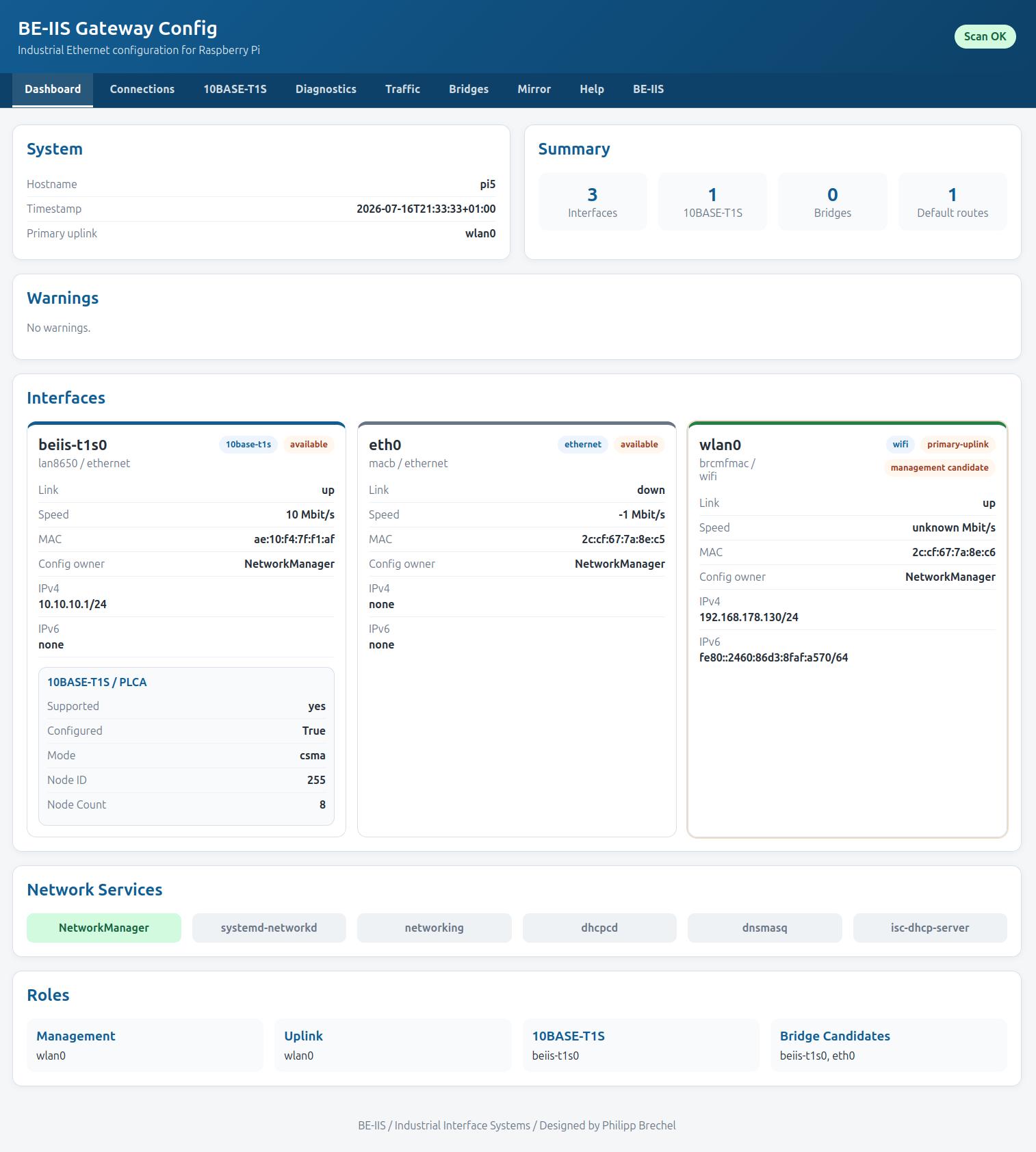
Ein vorhandenes LAN- oder SPE-Profil kann weiterhin eine IP-Adresse vergeben. Dieses Profil muss deaktiviert und gelöscht werden, bevor die Schnittstelle zur Bridge hinzugefügt wird.
Die WLAN-Verbindung bleibt aktiv.
Unter Connections:
- Das alte Profil für
eth0deaktivieren. - Das alte Profil für
beiis-t1s0oderbeiis-t1l0deaktivieren. - Die inaktiven Profile löschen.
- Das WLAN-Profil nicht entfernen.
4. Transparente Bridge anlegen
Unter Bridges folgende Bridge anlegen:
| Einstellung | Wert |
|---|---|
| Bridge | br-spe |
| IPv4 | Deaktiviert |
| IPv6 | Ignorieren oder deaktiviert |
| STP | Deaktiviert |
| Automatisch verbinden | Aktiviert |
Beide Ports hinzufügen:
| Port-Profil | Schnittstelle | Bridge |
|---|---|---|
br-spe-port-eth0 |
eth0 |
br-spe |
br-spe-port-beiis-t1s0 |
beiis-t1s0 |
br-spe |
Bei T1L wird stattdessen die T1L-Schnittstelle hinzugefügt.
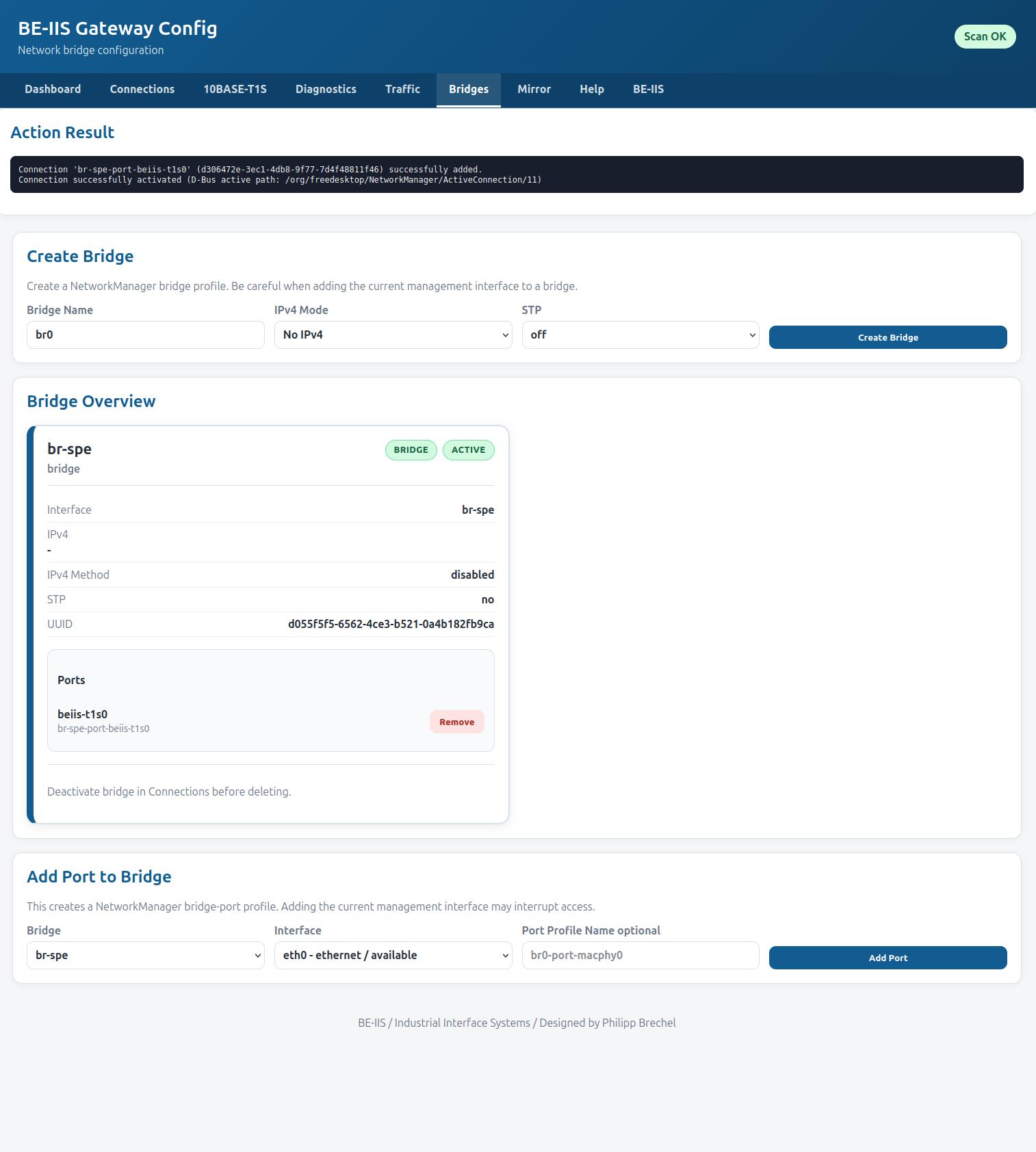
NetworkManager speichert die Profile und stellt den Konverter nach jedem Neustart wieder her.
Ergebnis prüfen:
$ nmcli connection show --active
$ bridge link
$ ip -br address
Erwartete aktive Profile:
WLAN-Managementprofil
br-spe
br-spe-port-eth0
br-spe-port-beiis-t1s0
eth0, die SPE-Schnittstelle und br-spe dürfen keine inet-Adresse anzeigen.
5. 10BASE-T1S PLCA konfigurieren
Dieser Schritt ist nur für T1S erforderlich.
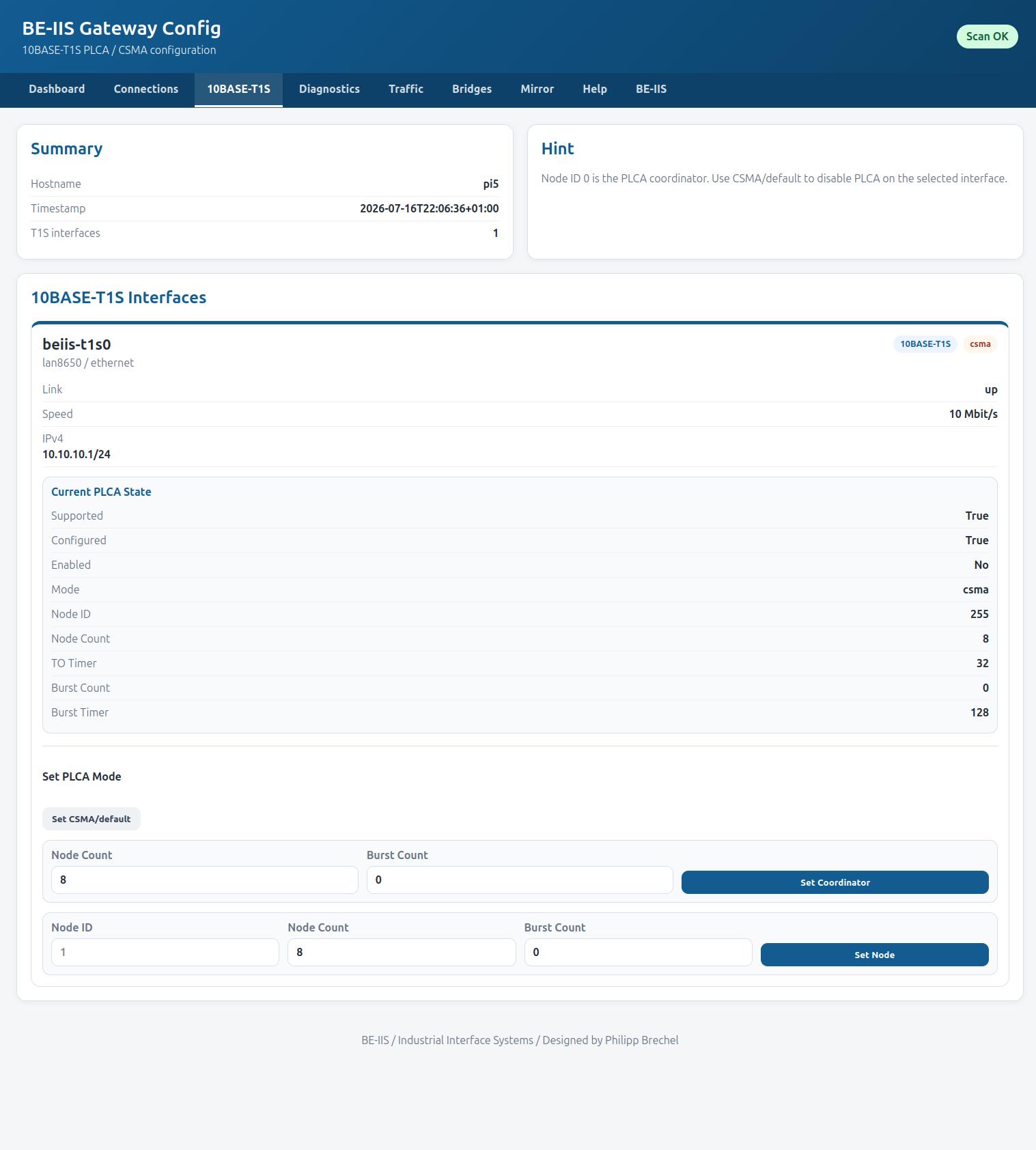
Unter 10BASE-T1S wird CSMA, PLCA-Koordinator oder PLCA-Knoten ausgewählt. Ein PLCA-Netzwerk verwendet genau einen Koordinator mit der Node ID 0. Jeder weitere Knoten benötigt eine eindeutige ID.
Beispiel für ein Testnetzwerk:
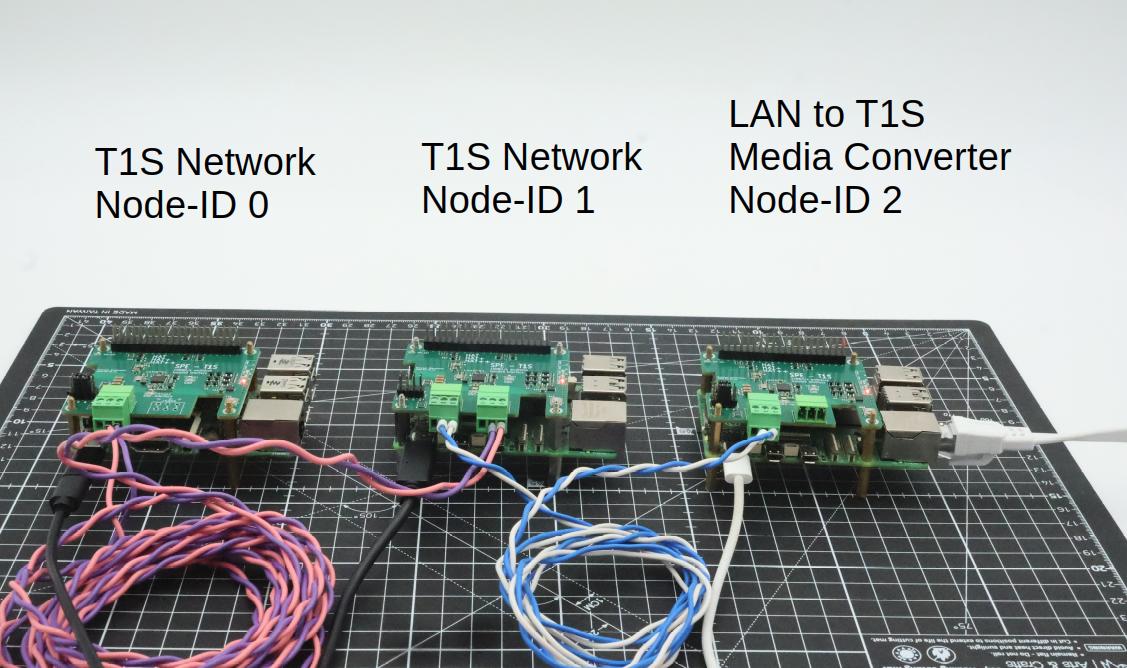
| Gerät | PLCA-Rolle |
|---|---|
| T1S-Knoten 1 | Koordinator, Node ID 0 |
| T1S-Knoten 2 | Node ID 1 |
| Medienkonverter | Node ID 2 |
10BASE-T1L ist eine Punkt-zu-Punkt-Verbindung und verwendet kein PLCA.
6. Datenpfad testen
Auf dem entfernten Gerät einen iperf3-Server starten:
$ iperf3 -s
Vom über LAN verbundenen PC einen UDP-Datenstrom mit 9 Mbit/s senden:
$ iperf3 -c <device-ip> \
    -u \
    -b 9M \
    -t 30 \
    -i 1 \
    -l 1400
Im Testaufbau wurden 9 Mbit/s UDP-Datenverkehr über folgenden Pfad übertragen:
PC -> LAN -> Raspberry-Pi-Bridge -> BE-IIS HAT++ T1S -> T1S-Netzwerk -> Gerät
Der Raspberry Pi hat die Pakete nicht geroutet. Er hat Ethernet-Frames lediglich zwischen den beiden Medien weitergeleitet.
Diagnose
Der Konverter kann denselben Datenverkehr untersuchen, den er weiterleitet.
$ sudo tcpdump -ni beiis-t1s0
$ ip -s link show beiis-t1s0
$ ethtool -S beiis-t1s0
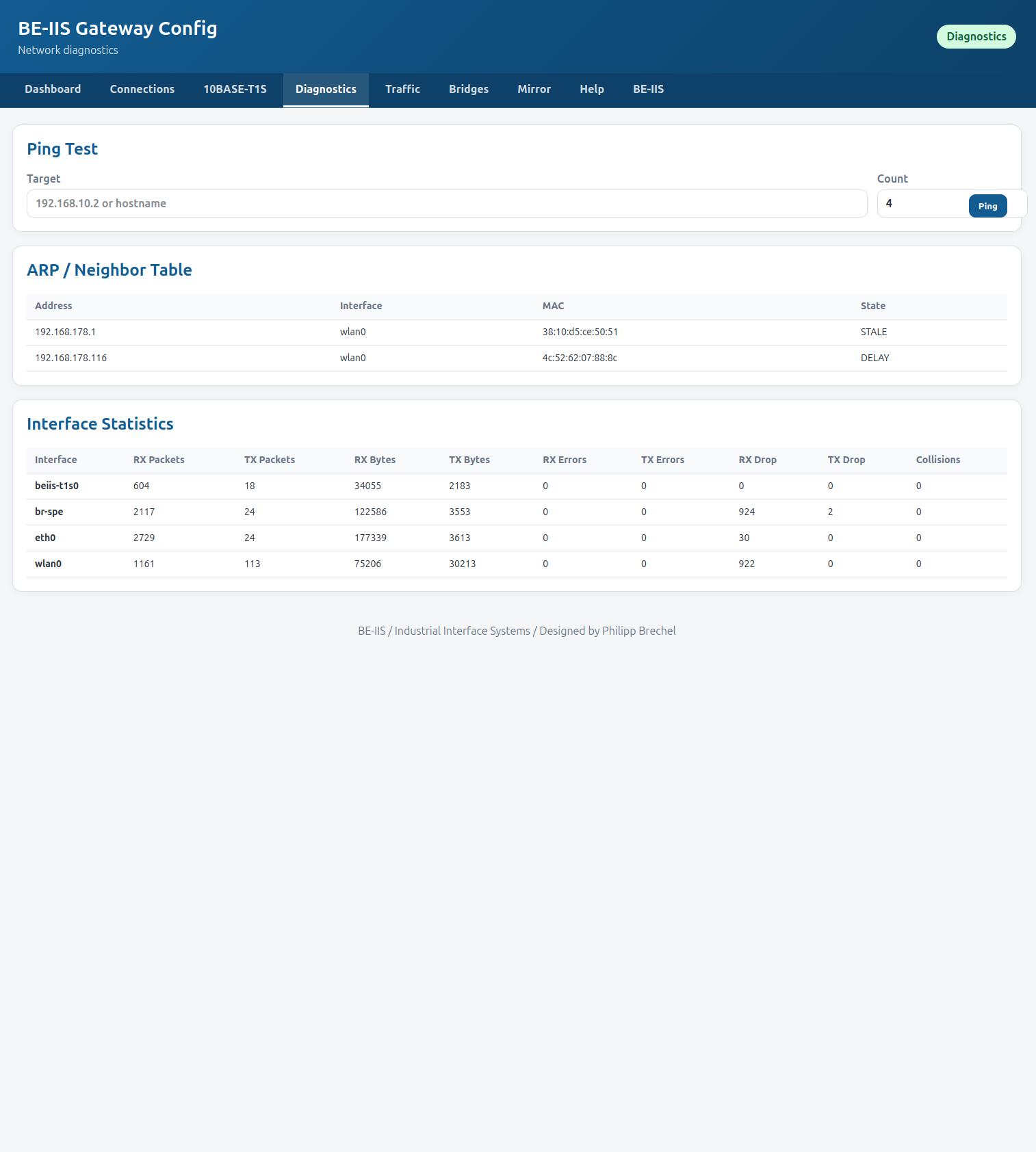
BE-IIS Network Web bietet zusätzlich Ping, Nachbartabellen, Paketmitschnitt, Protokollanalyse, Datenflussansichten und die Konfiguration von Mirror-Ports.
Optional: Power over Single Pair Ethernet
Ein BE-IIS HAT++ PoSPE-Board kann dieselbe Leitung, die für T1L- oder T1S-Daten verwendet wird, zusätzlich mit Leistung versorgen.
Damit benötigt ein entfernter Knoten unter Umständen nur noch ein Kabel für:
- Kommunikation
- Stromversorgung
- Diagnose
Vor dem Aktivieren von PoSPE müssen Quellen- und Senkenkonfiguration, Eingangsspannung, Kabelverluste und Leistungsbudget geprüft werden.
Warum ein Raspberry Pi?
Ein klassischer Medienkonverter wandelt lediglich die physikalische Schnittstelle. Der Raspberry Pi ergänzt:
- WLAN-Management ohne Eingriff in den Datenpfad
- Persistente Startkonfiguration mit NetworkManager
- SSH, Webkonfiguration und Systemprotokolle
tcpdump,tshark,ethtoolund Bridge-Diagnose- PLCA-Konfiguration für T1S
- Mirror-Ports und Datenverkehrsanalyse
- Zusätzliche LAN-, T1L-, T1S-, CAN-, Modbus- oder UART-HAT++-Boards
- Eigene Dienste wie MQTT, Logging oder Protokoll-Gateways
- Einen Entwicklungspfad vom Zwei-Port-Konverter zum Software-Switch mit mehreren Ports
Die Hardware kann als transparenter Medienkonverter starten und gemeinsam mit der Anwendung wachsen.